菲律宾 ChatGPT 充值教程:订阅流程与费用核对
从原稿的 USDT、虚拟卡流程出发,整理订阅步骤,核对账单、手续费和续费条件。
本文目录 · 8 节
一、先确认订阅与支付条件二、原稿的 USDT 准备流程三、MPchat 存款与虚拟卡申请四、核对地区与网络连接五、登录 ChatGPT 并完成订阅六、付款失败时如何排查七、费用与续费管理参考入口这篇教程整理了「准备支付资金 → 开通虚拟卡 → 核对地区与网络 → 订阅 ChatGPT」的流程,配图来自原 Word 教程。先确认自己具备服务与支付渠道的使用资格,再决定是否需要开卡。
原稿中约 107 元的 Plus 费用、约 960 元的 Pro 费用,以及开卡费和返现活动,均为原稿记录,不能当作当前报价。实际支出应按付款页的含税金额、卡片费用和换汇成本计算。
一、先确认订阅与支付条件
- 查看 ChatGPT 支持的国家与地区,确认所在地区与账户使用条件。菲律宾在支持列表中,切换网络节点并不能代替地区资格核验。
- 区分购买渠道。本文演示网页订阅;在 iOS 或 Android 应用内购买时,账单由 Apple 或 Google 管理。
- 根据 OpenAI 多币种计费说明,菲律宾支持 PHP 计费,也提供 GCash 支付选项。请查看自己结算页实际开放的方法,USDT 和虚拟卡并非所有用户的必经步骤。
- 如果已有可用付款方式,可以直接阅读下方的订阅步骤。已有订阅通常沿用当前计费币种,不要把切换节点理解为会自动改变账单。
| 环节 | 原稿使用的方法 | 操作前核对 |
|---|---|---|
| 准备资金 | 通过交易平台获得 USDT | 当地使用条件、平台费用与交易规则 |
| 准备支付卡 | MPchat 虚拟卡 | 申请资格、发卡地区、开卡费与付款支持 |
| 打开服务 | 浏览器访问 ChatGPT | 真实地区资格、网络连接与账号状态 |
| 完成订阅 | 网页填写卡片信息 | 套餐、币种、税费、账单地址与续费金额 |
二、原稿的 USDT 准备流程
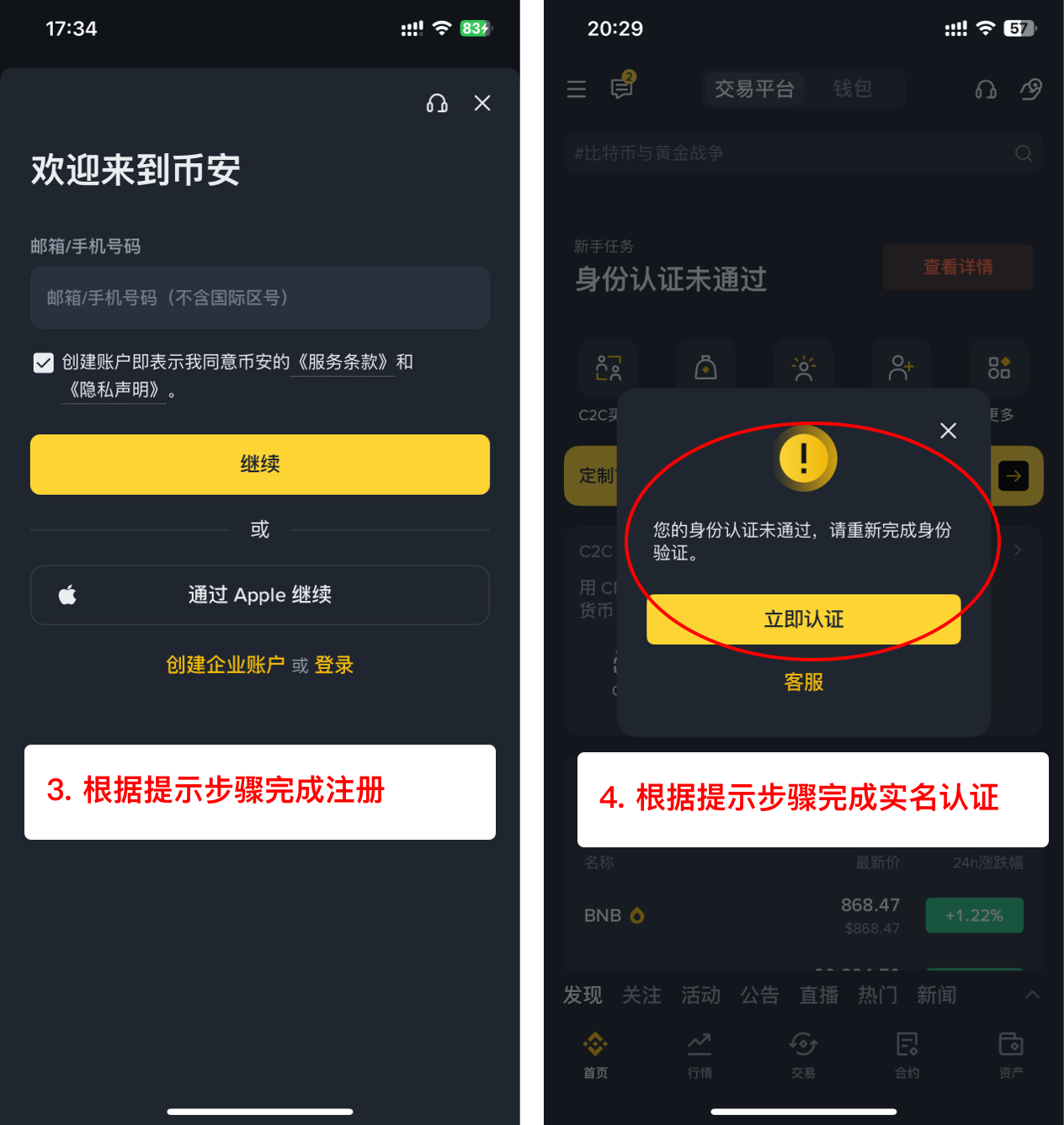
原稿以币安 C2C 为例。若你的卡片平台不需要 USDT,或交易平台不支持你的使用地区,请跳过这个方法,选择可用的付款渠道。
注册与身份验证
从 币安官网 查找其提供的 App 下载渠道,核对开发者和域名。原文的第三方注册域名不作为官网下载入口。
注册后,按平台要求完成身份验证。证件和人脸信息只在已核对的官方 App 或网站内提交。
原稿提供的邀请码为 GRO_28502_8ZKMQ,属于推广信息;是否可用、适用范围与活动权益以平台当时的规则为准。

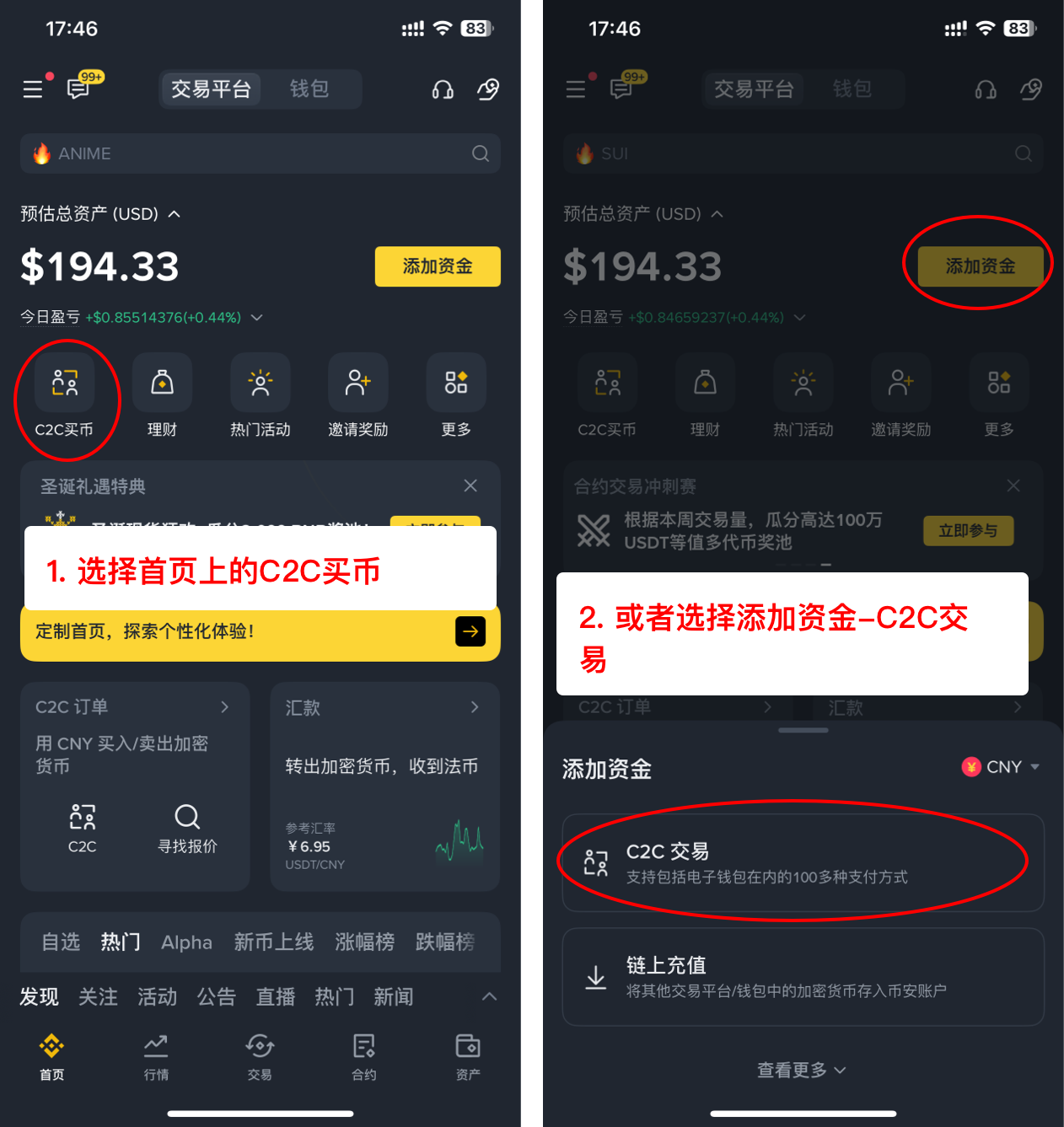
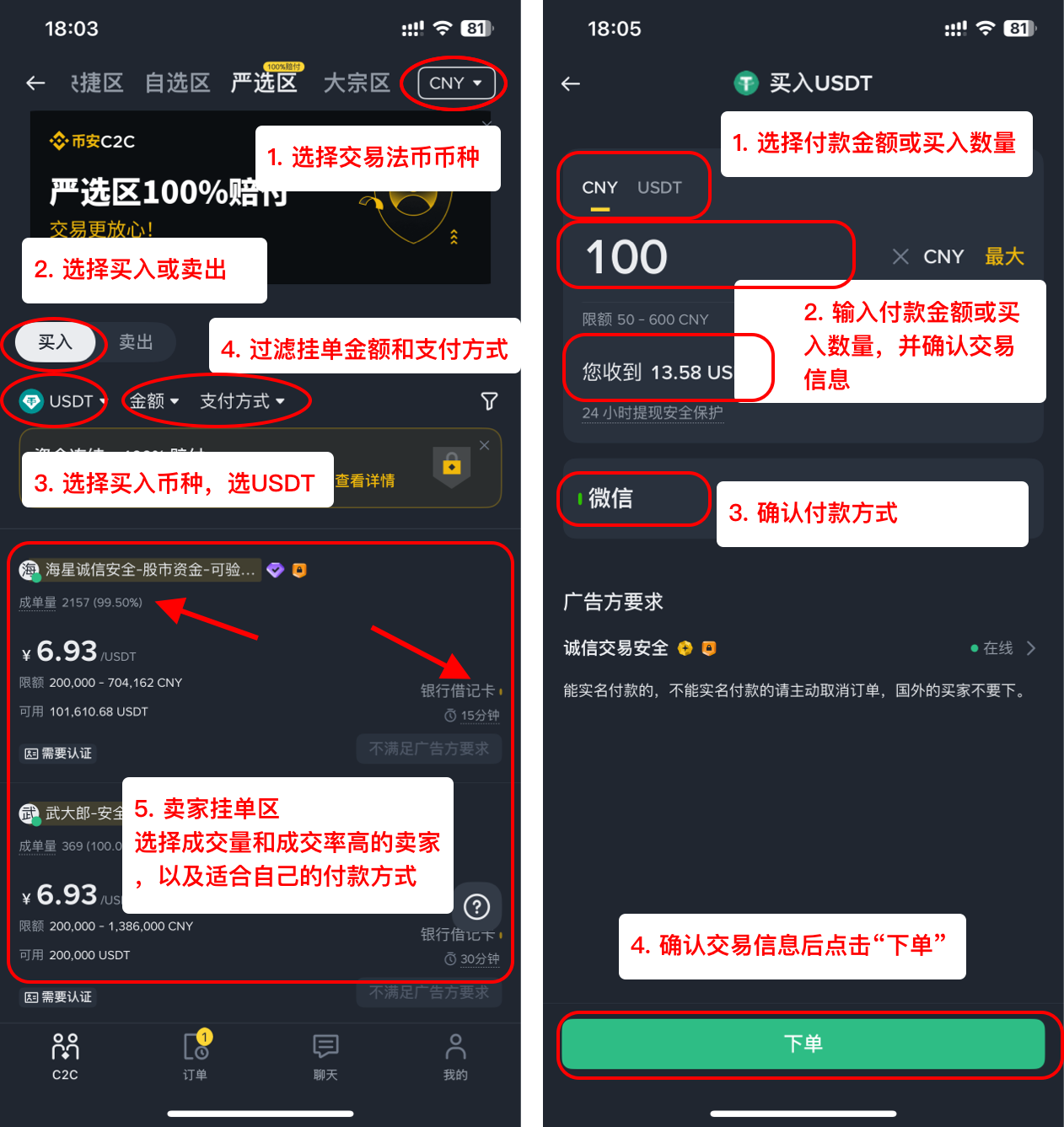
进入 C2C 并核对订单
- 在平台中进入 C2C 或快捷买币入口。
- 核对资产名称、法币、金额、支付方式和订单规则。
- 阅读卖家的限额、认证信息与交易记录。成交率不能替代对订单条件的核对。
- 按订单要求付款,核对收款信息并保留凭证。不要脱离平台私下转账,也不要按陌生人的要求隐瞒或虚构付款用途。
- 完成付款后,在订单内按提示提交付款确认或证明;到账前不要把“已付款”当作已经获得资产。
原稿中含收款账号和交易明细的后续截图未在网页展示。付款或到账出现异常时,通过平台订单客服处理。
三、MPchat 存款与虚拟卡申请
原稿使用 MPchat 的 Binance Pay 存款与云影卡。本文保留操作路径,当前卡片费用、申请地区和接受的付款渠道需要在平台内重新核对。
MPchat 官网 · 原稿推广邀请链接 · 原稿邀请码:42431948。
邀请链接含推广信息;原稿提到的 5 美元奖励尚未在本次整理中确认,不计入费用预算。
选择存款方式
- 登录后进入资产页,选择存款。
- 若界面提供 Binance Pay,核对币种、收款方、金额、最低存款额与手续费。
- 在自己的支付平台核对最终确认页面,付款后回到 MPchat 查看到账状态。
- 若选择链上存款,需要额外核对网络与地址;不同网络不能直接混用。
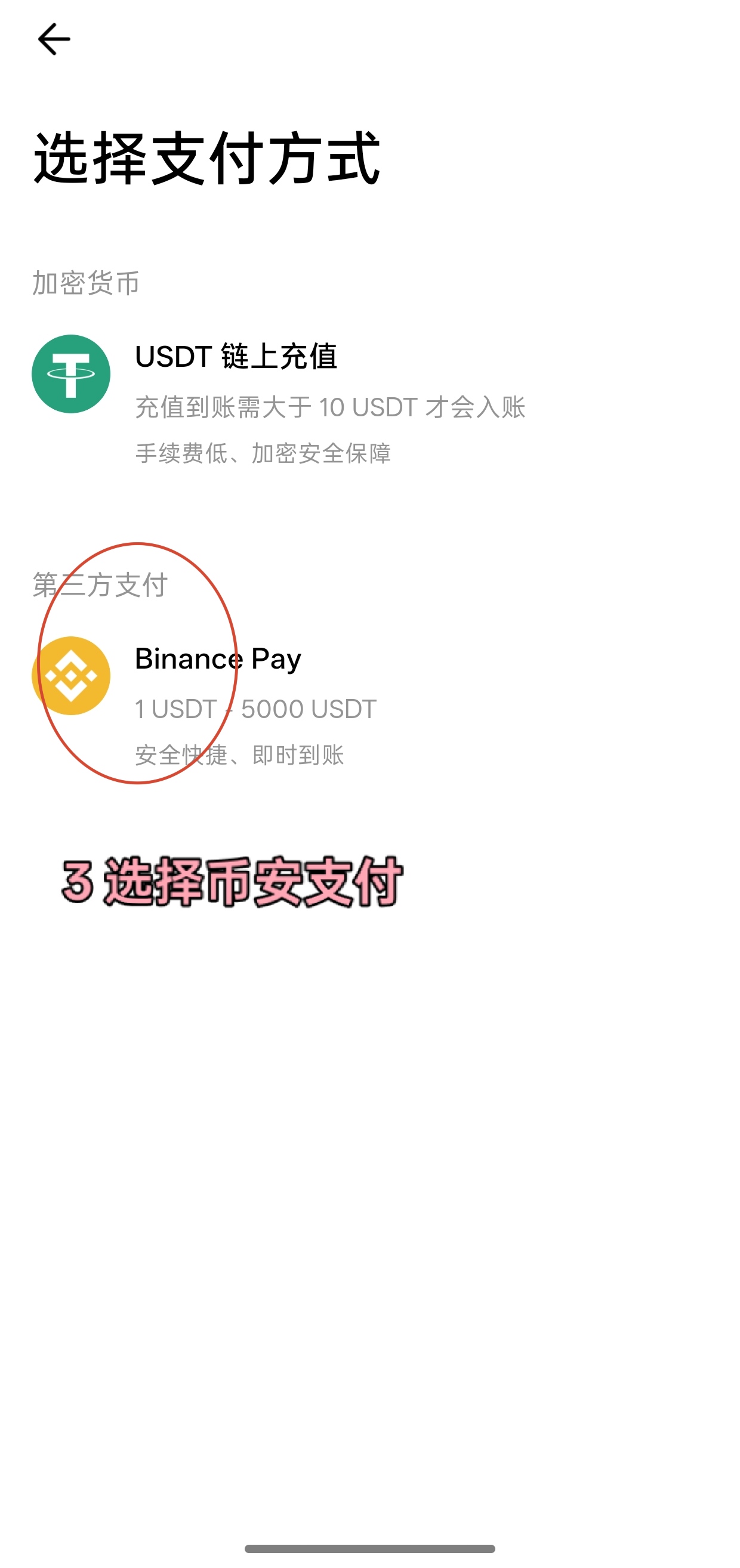
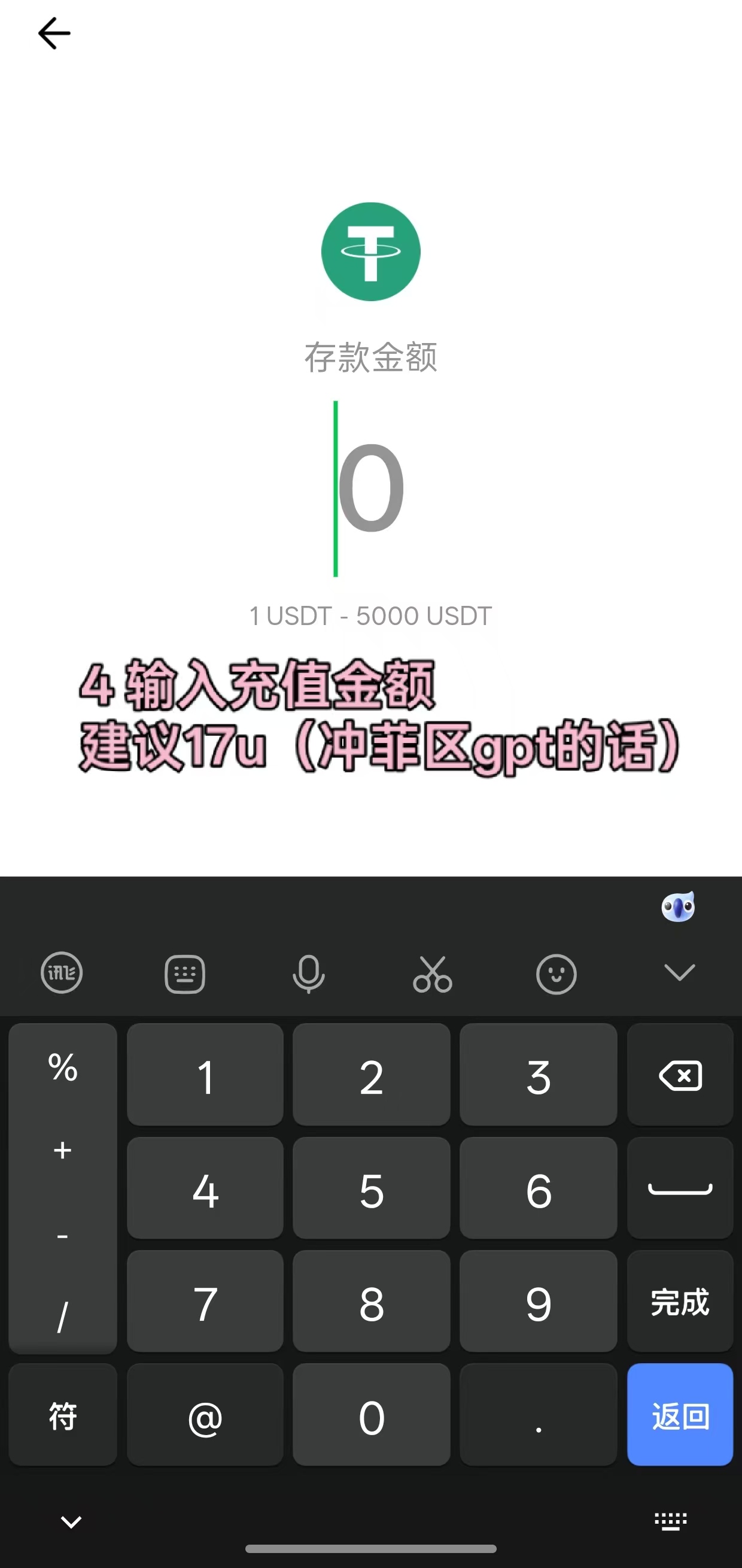 MPchat 存款金额输入示意,金额为原稿示例 · 点击查看原图 ↗
完成认证并申请卡片
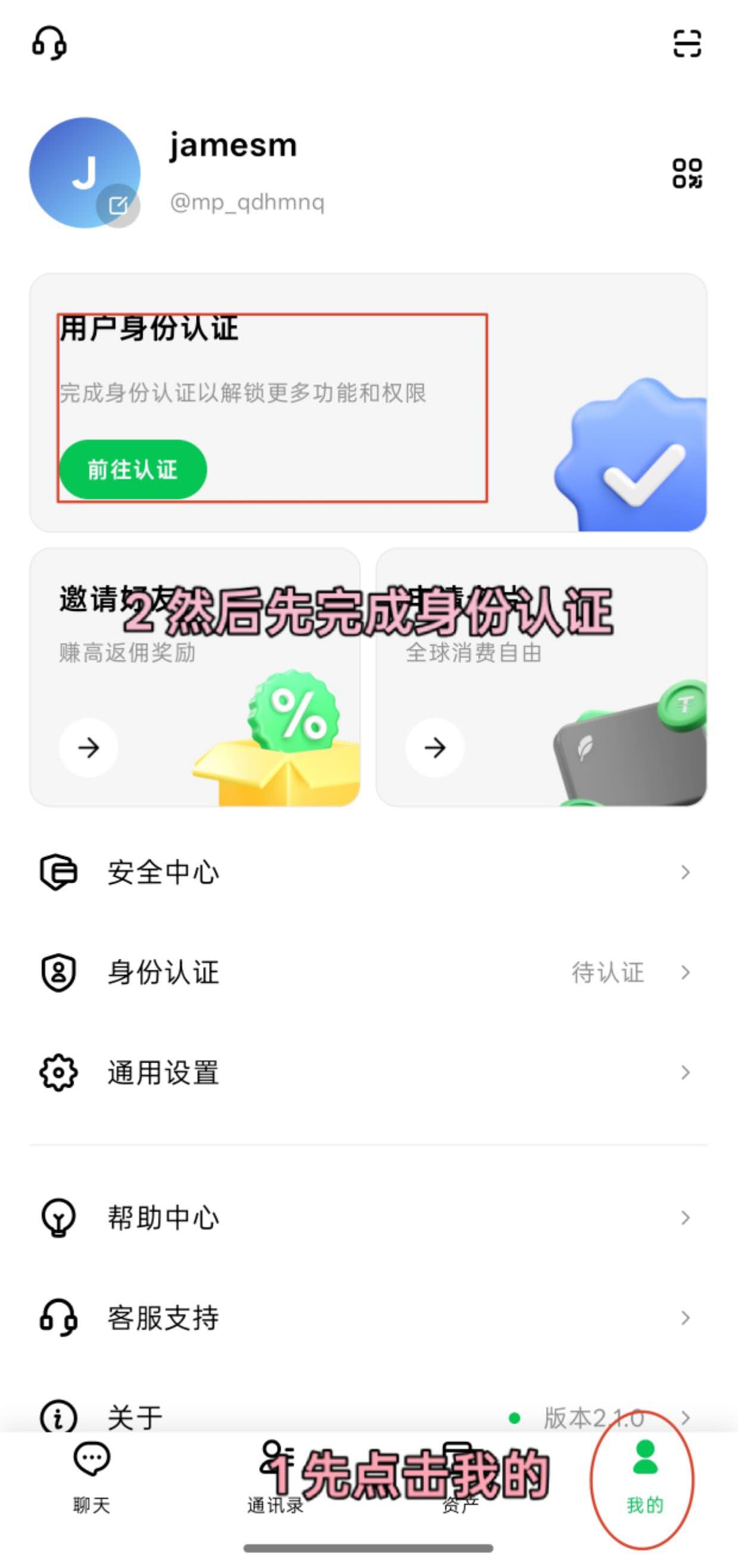
- 在个人页面查看身份验证要求,按平台指引提交真实信息。
- 进入申请卡片或卡片管理页,查看可选产品。
- 核对发卡地区、卡类型、开卡费、交易费、首充要求和退款规则后,再申请。
- 按要求填写持卡人信息,等待审核与开卡结果。
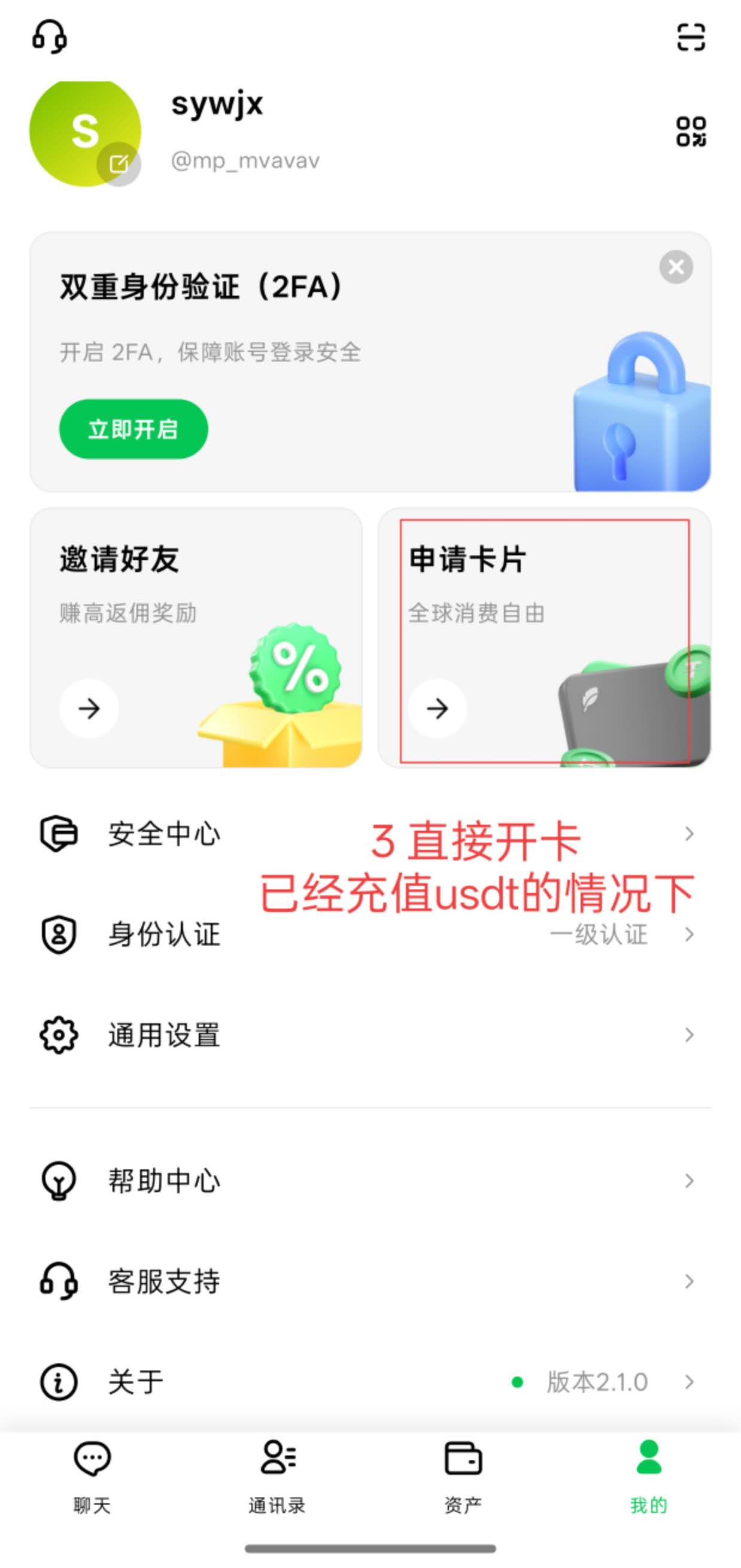
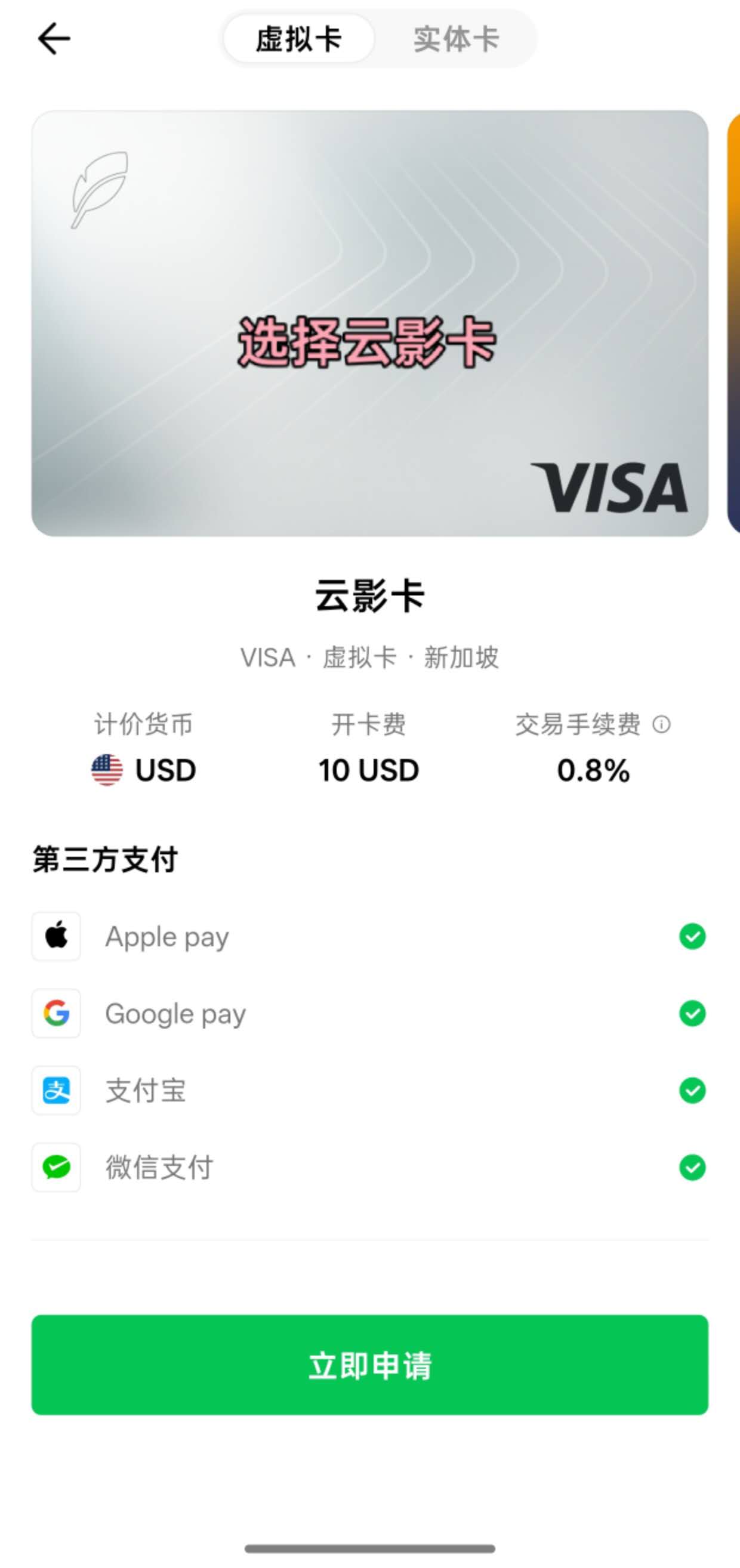 原稿云影卡产品页,图示为新加坡虚拟卡及当时费用 · 点击查看原图 ↗
原稿文字曾将这张卡写成“美国卡”,而产品截图显示“新加坡”。本文按截图说明其历史记录,实际发卡地区以你申请的产品条款为准。截图中的 10 USD 开卡费、0.8% 交易费也不能直接视为当前费率。
查看卡片信息
开卡后,在自己的卡片管理页查看卡号、有效期、持卡人姓名、安全码和账单信息。网页教程不展示个人卡号、交易明细或安全码截图。
账单地址应使用本人或发卡方认可的真实信息,与发卡方记录一致。不要从地图或地址生成器随意复制一个地址填写。
四、核对地区与网络连接
原稿演示了菲律宾节点、系统代理与 TUN 模式。它们是网络连接设置,不代表能够获得特定价格、保证付款成功或避免账号限制。
先确认所在地区符合服务条件,然后使用稳定网络打开官方页面。如果使用代理软件,只从对应项目的官方渠道获取,理解其网络权限与路由设置。付款验证出现问题时,按服务方和发卡方提示检查连接,不要把频繁切换节点当成付款失败的通用解决方法。
原稿中的 IP 风控评分、浏览器插件和修改时区建议没有得到本次整理的效果验证,因此不作“防封号”承诺。
五、登录 ChatGPT 并完成订阅
登录与选择套餐
- 打开 ChatGPT 官方网站,注册或登录自己的账号。
- 在账号的升级入口查看当前可购买的套餐。
- 核对套餐名称、币种、计费周期和功能,再进入付款页。
- 遇到试用或优惠入口,先阅读资格和续费条件;不要把原稿“虚拟卡试用一定失败”的经验当作普遍规则。
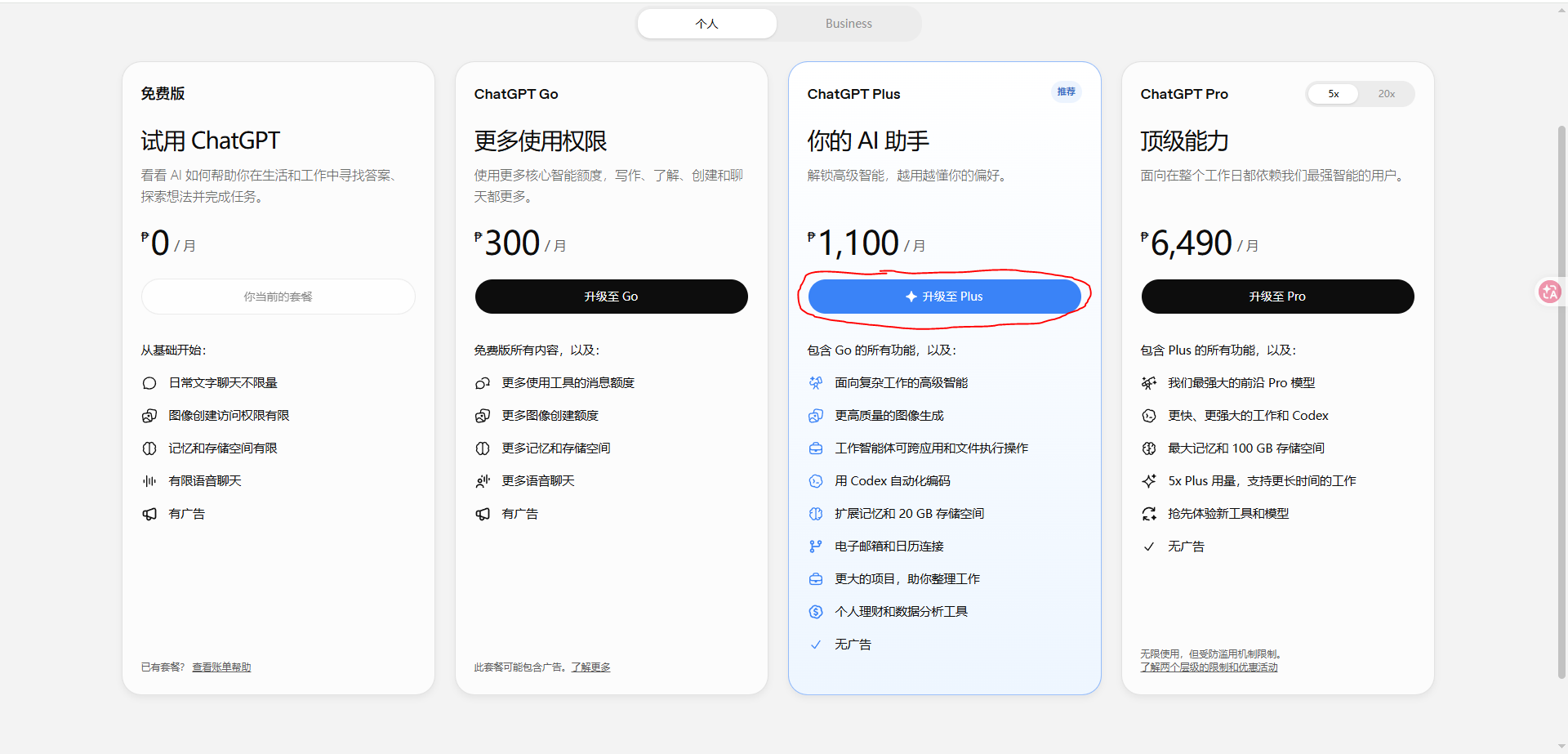 原稿中的 ChatGPT 套餐选择页面,价格为历史界面记录 · 点击查看原图 ↗
核对卡片与账单
- 选择自己能够使用的付款方式。
- 如果用卡,填写正确的卡号、有效期、安全码和持卡人信息。
- 填写与发卡方记录一致的账单地址。
- 检查付款币种、税额、今天应付总额以及下一期续费条件。
- 需要银行验证时,由本人完成验证;确认订阅后保存账单,并在账号内确认套餐已生效。
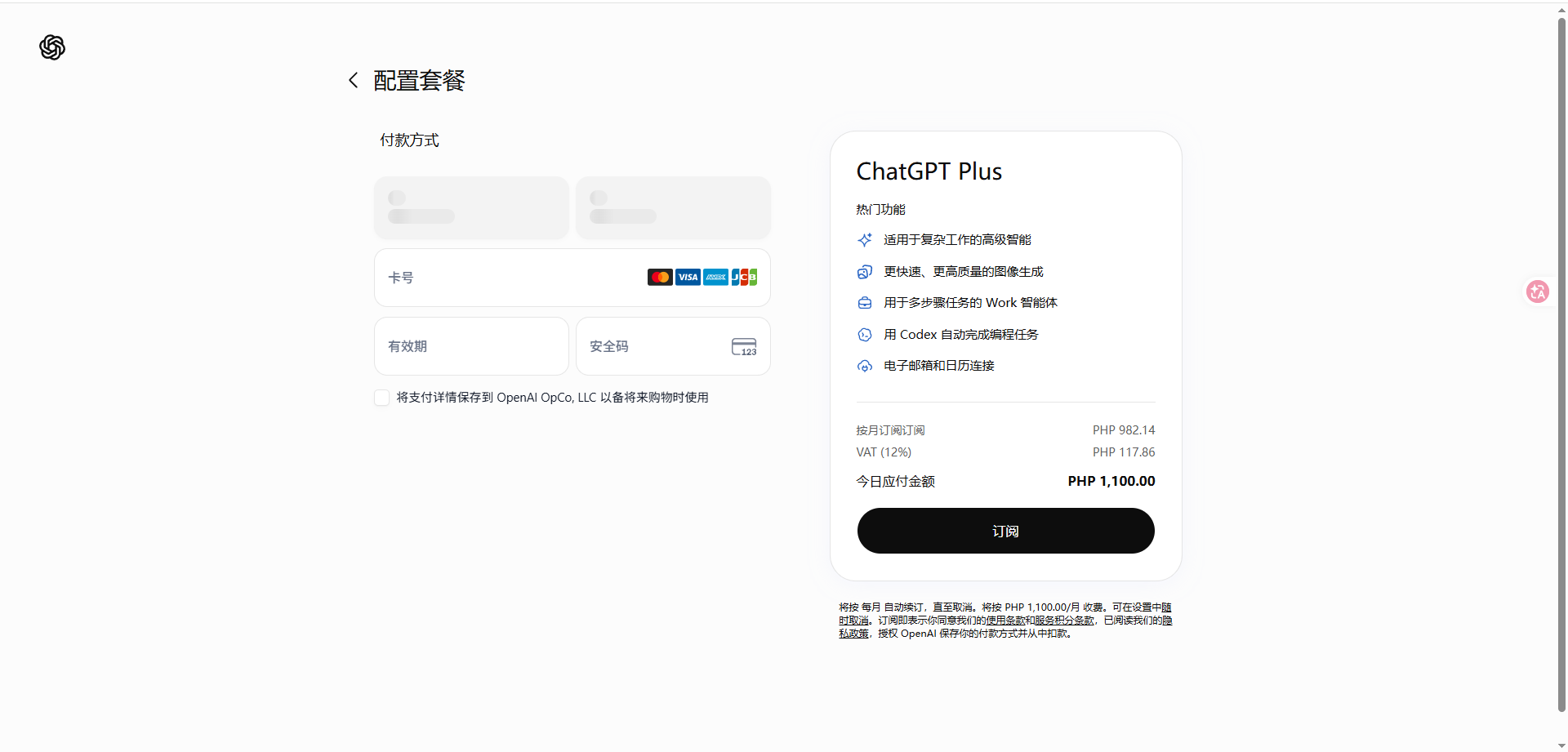 原稿订阅付款页,PHP 1100 为该截图显示的含税总额 · 点击查看原图 ↗
截图中 982.14 PHP 是税前金额,另加 117.86 PHP 后为 1100 PHP。原稿另有 982.14 PHP 的付款页截图,是不同账单条件的记录;不能通过填写他人地址来复制该金额。
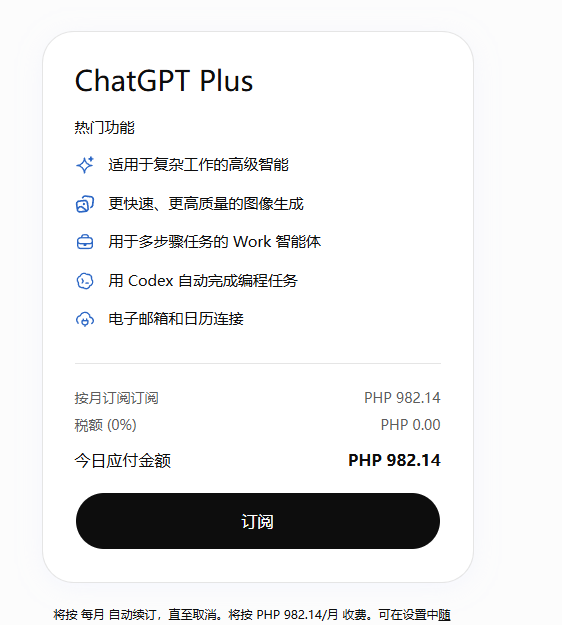 原稿另一张订阅价格截图,不能作为当前价格或地区适用条件的承诺 · 点击查看原图 ↗
六、付款失败时如何排查
按 OpenAI 的付款失败说明,先检查以下项目:
- 卡号、有效期、安全码与账单邮编是否正确。
- 余额或额度是否足够,是否需要额外覆盖税费和卡片手续费。
- 所在地区和发卡地区是否受支持。
- 发卡方是否允许线上、跨境或自动续费交易。
- 银行验证窗口是否正常出现,是否已由本人完成验证。
需要具体拒付原因时联系发卡方;仍无法解决,再联系 OpenAI 支持。不要连续反复扣款尝试,也不要用虚构账单信息排查。
七、费用与续费管理
| 费用项目 | 原稿记录 | 本次整理后的使用方式 |
|---|---|---|
| USDT 换汇或购买 | 按实时交易价格 | 核对报价、手续费和到账金额 |
| MPchat 开卡 | 图示 10 USD | 以当前产品条款为准,单独计入首次成本 |
| 卡片首充 | 文字出现 21 USD 等金额 | 不能确认足以覆盖开卡、订阅与全部费用 |
| Plus 网页订阅 | 图示 1100 PHP 与 982.14 PHP | 按自己结算页的含税总额计算 |
| 人民币折算 | 原稿约 107 元 | 仅为历史记录,不作为现价 |
| Pro 费用 | 原稿约 960 元 | 本文未验证当前对应套餐与金额 |
首次支出与每月续费要分开计算。开卡费不是月费,也不能只看订阅标价就确定首充金额。
订阅成功后,记录下一次扣款日、付款方式和实际账单金额。不再使用时,在对应购买渠道取消自动续费,并保存确认记录。更多排查思路见 海外订阅付款失败排查。